情報源: 艦これ速報 艦隊これくしょんまとめ : 【艦これ】最終海域のE4に弱体化ギミック発覚!今回はセリフ変化だけでなくSEも鳴るからわかりやすいな
こちらを参考にCHI各マスで勝利Sを取れば解除できるらしい。
丙作戦で解除して甲作戦に変更してもOKという事なので、丙作戦を選択して開始。
まずは機動部隊でHマスとIマス。
お次は水上打撃部隊でCマス。
ん? 任務完了音の「ぽろん」が鳴らんぞ???
追加で機動部隊でDマスで完了音確認。CHIマスって嘘やん。
さて、甲作戦に変更して始めるか。
I know who Iam.
情報源: 艦これ速報 艦隊これくしょんまとめ : 【艦これ】最終海域のE4に弱体化ギミック発覚!今回はセリフ変化だけでなくSEも鳴るからわかりやすいな
こちらを参考にCHI各マスで勝利Sを取れば解除できるらしい。
丙作戦で解除して甲作戦に変更してもOKという事なので、丙作戦を選択して開始。
まずは機動部隊でHマスとIマス。
お次は水上打撃部隊でCマス。
ん? 任務完了音の「ぽろん」が鳴らんぞ???
追加で機動部隊でDマスで完了音確認。CHIマスって嘘やん。
さて、甲作戦に変更して始めるか。
昨日というか今日、 【艦これ】迎撃!第二次マレー沖海戦E3甲南西海域 マレー沖 – Yuji Noizumi’s blogでクリアしたと書いたが、戦艦夏姫×2を弱体させる仕掛けが判明。
早く言ってよー。
情報源: 【艦これ】2016夏イベE-3 ギミックの解除方法を解説!
を参考にやってみたらできた。
最初、史実艦6隻だとAの後うずしおコースでDへ行かなかった。史実艦4隻にしたらAとDへ行った。Dへ行くか行かないかは史実艦が何隻入っているかによる模様。
例によって、Microsoft Edge等、Microsoft系のブラウザでは再生できないので悪しからず。ChromeやFirefoxなら大丈夫。
HTML5の動画組み込み方式に変更。
Kazamというスクリーンキャプチャプログラムの出力がMP4(H264)+MP3だったので再生できなかったが、MP4(H264)+AACで再生できるようになった。
実は明石によるルート固定の裏ワザが…
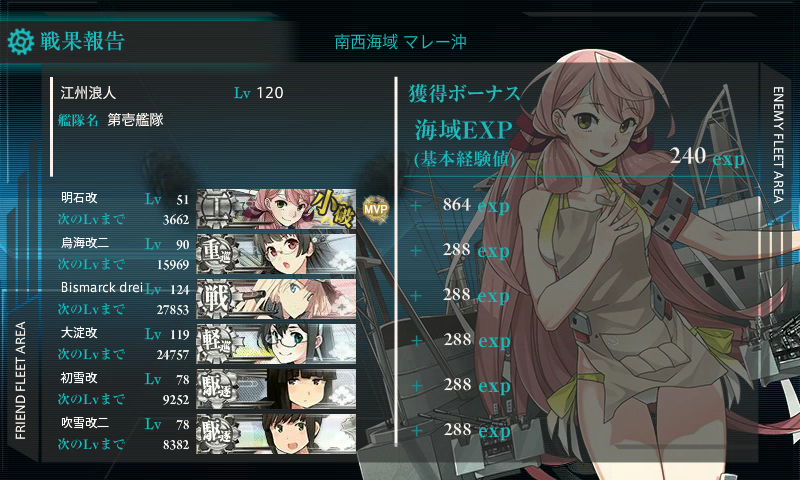 ありませんでした(苦笑)。
ダブル戦艦夏姫の攻撃回避で、戦意高揚状態にする作業の為、第二艦隊旗艦に三隈改と交代で明石を入れて、泊地修理して忘れてそのまま出撃してもうた。
ラストダンスなのにどーすんのよこれ?
 史実艦7隻編成だと、BCGHJという最短ルートでボスのJマスへ到達できるが、三隈抜いて明石入れたせいで史実艦6隻編成になっている。でも、うずしお踏んで燃料48飛ばされる位で弊害は余りない。
マップ見れば分かるけど、プリンス・オブ・ウェールズとレパルスをサイゴンから出撃した九六式陸攻、一式陸攻が沈めるという歴史的な航空戦時代の先鞭をつけた戦闘と、シンガポール要塞攻略の訳やね。
史実だと、航空基地から出撃した航空隊でHマスの戦艦夏姫×2をやり、陸戦隊がシンガポール要塞を攻撃する事になっているが、基地航空隊をボスマスへ向けないとJマスの基地守備隊に艦隊をボコられる。
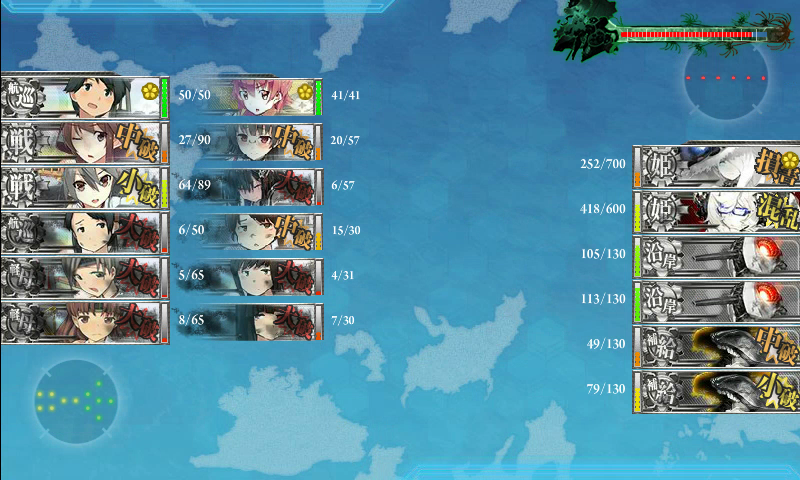
戦艦二隻に航空隊差し向けるとボス攻略に支障が出るし、陸戦隊装備をボスにぶつけても、余り効果が無いから、史実通りにやると酷い目に遭うのだ。
Hマスのダブル戦艦夏姫で、金剛改二中破、榛名改二大破、大鳳改大破、明石改大破という惨憺たる状況。
 昼戦終了時に見えるけど、これでも基地航空隊、開幕航空攻撃、支援攻撃終わって、さあこれから戦闘開始の状態(笑)。
前マップで大破した艦は、攻撃に当たると轟沈してしまうというルールだが、明石を除いて大破艦はダメコン積んでるので、大破進撃してこうなった。第二艦隊旗艦は今のところ大破しても絶対に轟沈しないという裏技があるので、気にせず進撃。
ダメコン女神積んでる金剛、榛名は轟沈したらリフレッシュして攻撃できるのだが、発動せず。
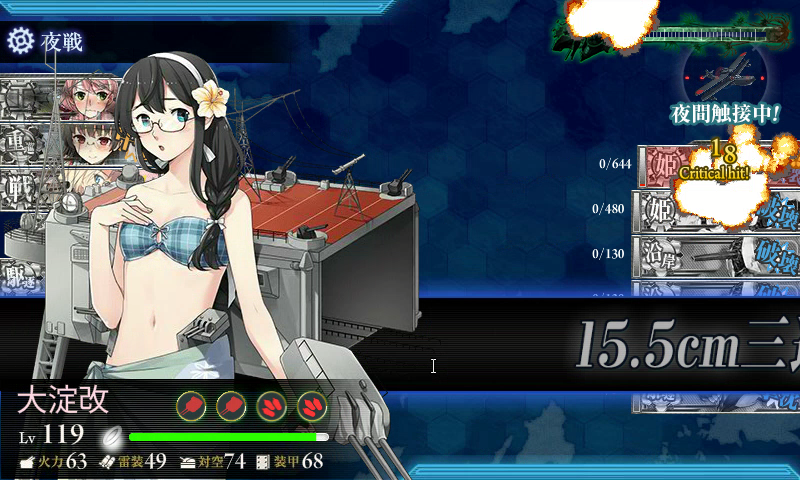 徹甲弾装備のビスマルクでも結構ダメージが通っていて、前のイベントみたいなカスダメにならないから、明石入れる痛恨の編成ミスしても何とかなるもんやね。
ちなみにボスを含めて、大淀や明石が水着なのは、夏モードのせいでいつもこんなんじゃないよ。
輸送作戦なので、主力はドラム缶とか大発動艇とかのヘボ装備の為、交戦には不向き。
従って、航空支援は道中、決戦と出して火力支援をする。
敵部隊がそんなに強く無いので、基地航空隊(ABマーク)は基地防空任務に当たらせたが、前回よりも迎撃できるようになってて、最大でも二十数ダメージ程度の被害で済むようになった。
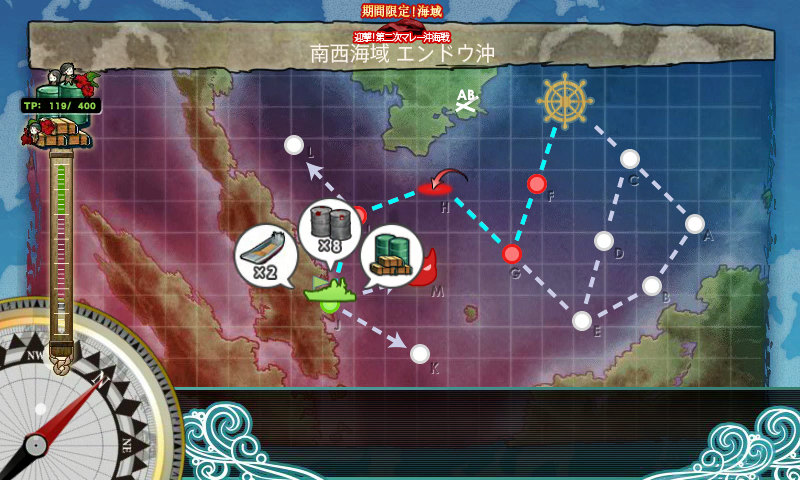 輸送揚陸地点へ物資を届けた後に、それを妨害しにくる敵と戦い、輸送物資を守るという方式。
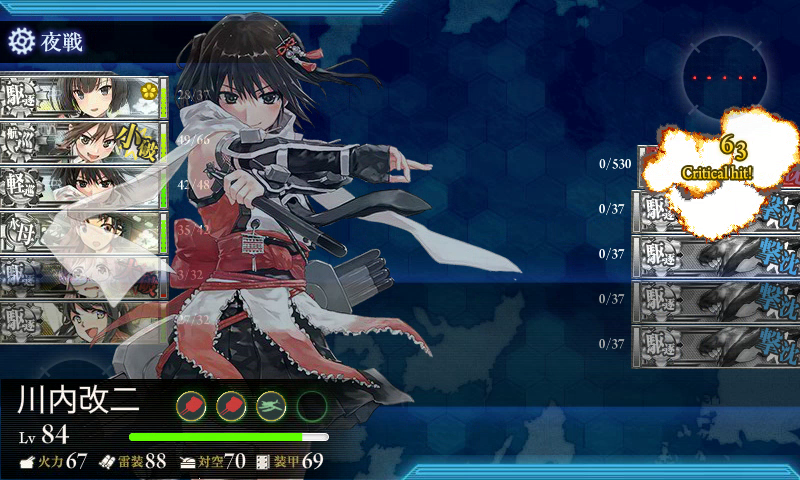
この妨害しにきた敵の勝利で、全滅の勝利Sだと輸送物資全量、1〜2隻撃ち漏らして勝利Aだとちょっと少なくなるといった感じで、敵の倒した結果により、輸送物資の量が決まり、一定量(400)の輸送が完了すると任務完了。
通常のボスゲージ方式だと、ボスを撃破しない限りマップクリアできないが、これはあくまでも輸送作戦で一定の輸送量を達成できればクリアできるから楽やね。
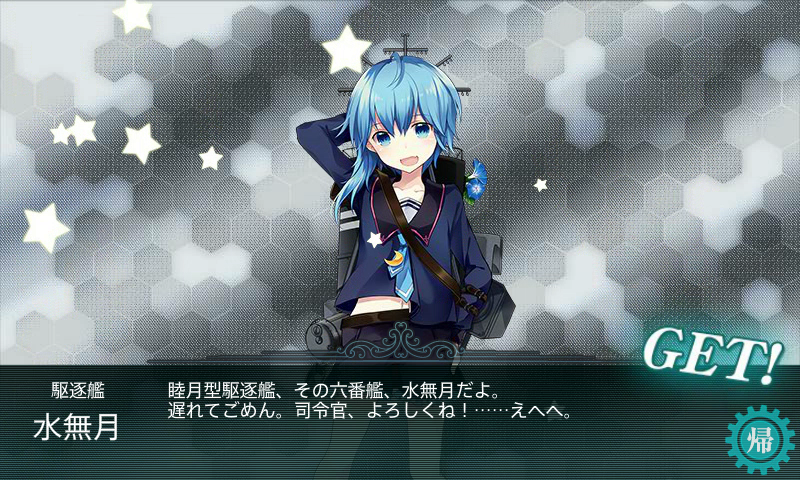
マップクリア報酬で水無月。睦月型なので多分弱い。
普段、イベントで休んでいる精鋭対潜部隊の那珂改二、五十鈴改二、由良改を投入。
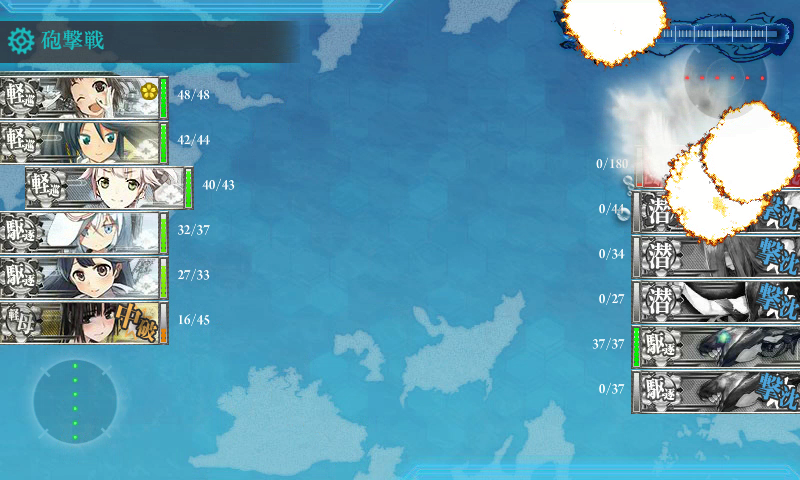 戦艦が入れられないので一巡で方を付けないといけないが、先制爆雷5人用意すれば勝利Sも簡単。
でもこの後下の駆逐ロ級後期型が残って、単横陣夜戦で対潜装備という砲撃が当たりにくい状況でВерныйが何とか倒して勝利S
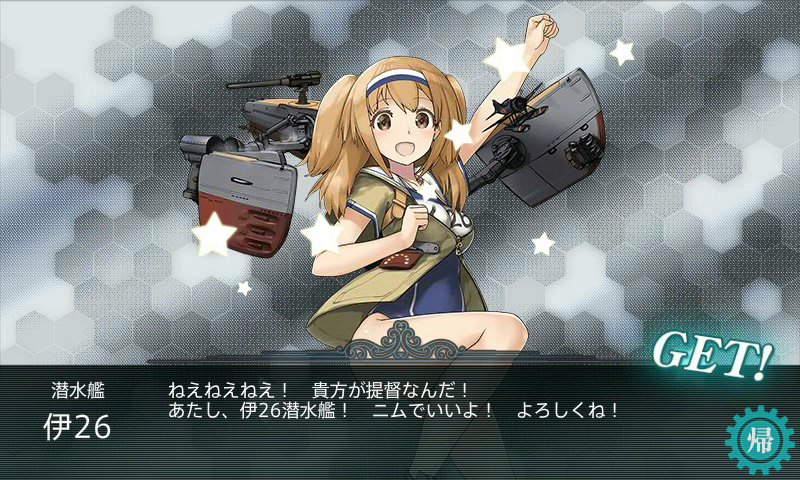 伊26は攻略中にゲットできたのでとりあえず一安心。
今回のイベントで春風出ないかのう。
カーネルがまた更新されたがログイン画面の「ぽぽん」って音がなって黒い画面のまま。パスワード入れても再び「ぽぽん」と鳴るだけ。
どうもグラフィックドライバくさい。
前回、起動しなくなった時に何やらメッセージが出とったなあと思い出し、ctrl+alt+F1 でコンソールログインして、
# sudo su –
# export LANG=C
# dpkg-reconfigure nvidia-340
英文が出てきたけど、要約すると、「secure bootが有効になっとるが、サードパーティのグラフィックドライバはsecure boot通らないからoffにせんかね?」
という事だった。ロクに読まずにそのまま「いいえ」を選択しとったから、そらアカンわ(笑)
で、今度は「YES」にして、パスワード設定して、BIOS設定でsecure boot をoffにしたらちゃんとログインできるようになった。
起動時にgrubの他に青い画面が出るようになったが、取り敢えずちゃんとログインできるようになったので良かった。
いい加減に英文メッセージもロクに読まずにアップデートしてると、こういうハメ技を繰り出してくれるから、これは素人にはキツいなあ。
昨日の朝システムアップデートしてシャットダウンして、帰宅後起動しようとしたら起動せぬ。
しょうがないので grubのメニューで 3.13.0-91-generic で起動した。
昔に比べたらいざという時のリカバリ方法も楽になったのう。
で、その時気付いたが古いカーネルが一杯溜まってたので、Ubuntu TweakのJanitorで3.13.0-71から42個の古いカーネルを処分。
しかし、もうそろそろ16.04への更新を考えないといけないが、PHP7.0にされるのとWindows版VirtualBoxで動作させると、fcitxでVirtualBoxごと落ちるのがいやーんな感じ。
PHPの方はLaunchpadで5.6も選択可能なリポジトリがあるので、問題無いが、fcitxの方はログを見ると、WindowsのOpenGLライブラリが関係しているようだがちょっとよく分からないので不安材料。
サポート期限まで様子見すっか。
使っている内に段々と、何じゃコレ?と思う事があるので不満を書こう。
まず、Intelチップセットが腐ってる。
ARMに追いつけ追い越せで余程無理をしたのか、Ubuntuは15.10辺りから起動しなくなっている。
ハードウェアでぐだぐだになっていると、その尻拭いをするのはソフトウェアと相場が決まっている。
つまり、今までなら起動できていたLinuxも、変なハードウェアのバグのせいで起動できなくなっているのだろう。
結局、ARMと対抗するには身の程知らずだったと悟ったか、IntelはAtomのチームを解散する事を決め、今出ているWindowsタブレットでAtomのものはCherry Trailが最終モデルとなるのだろう。
Windowsタブレットを使っていると休止からの復帰でWiFiがお陀仏するという事がよくある。省電力ってのは非常にノウハウが必要で、大雑把な性格だとうまくいかない。
省電力は停めて動かすという事を頻繁にやるが、停めた時の状態が完全に把握できていないと元に戻すという事は難しい。中途半端にやるので、WiFiのチップセットの状態を元に戻す事ができずお陀仏しているのだろう。
MicrosoftもIntelも携帯電話作っていたMotorolaに比べれば、省電力ノウハウなんざ無きに等しいから、この手の技術を身に付けるには一朝一夕ではいかんだろう。
あと、Windows 10に関して言えば、以前のWindows Updateのクソっぷりが際立っていて、夜から朝までたっぷり時間があるのに何もせず、さて出かけるかと電源抜いた途端、Windows Updateが動き出す。
電池駆動にして、ネットワークもモバイルルーターに切り替えた段階で、なぜWindows Updateを始めるのか? 頭おかしいんじゃねーの?
Windows Updateに関しては頭のいいMicrosoft様おまかせの設定だと、夜から朝まで電源に繋いでる間、タブレットは惰眠を貪り、電源抜いて休止から復帰した段階で動くというマヌケな動作をやらかす。
これが嫌なので、「インストールすんな!」って設定に変えてあるが、夜間は相も変わらずタブレットは惰眠を貪り、手動で「更新して再起動」とやらない限りWindows Updateは実施されない。
メーカー既定の設定だと電源につないでいても10分で省電力が働くが、わしの更新設定だと、まずWindows Updateは実施されない事になる。
頭のいいMicorsoft様の想定だと、タブレットユーザーは電源につないだら、その間は、使っていなくても画面を煌々と点けて放置していないといけないらしい。
その状態なら恐らく、頭のいいMicrosoft様の想定する午前3時にWindows Updateが実施されるのだろう。さすがだね! あほらし…
OpenRD UltimateがDebian 8だから多少は知ってるが、Systemdベースは今までのノウハウが使えんから面倒くさいのでメモ。
Web見てると、意外にやってる人少ないけど、piアカウントでrootになるには
$ sudo su –
WiFi設定
# wpa_passphrase [SSID] [パスワード]>>/etc/wpa_supplicant/wpa_supplicant.conf
日本語フォント
# apt-get install ttf-kochi-gothic xfonts-intl-japanese xfonts-intl-japanese-big xfonts-kaname
MJPG-Streamerインストール
# apt-get install subversion libjpeg-dev imagemagick
# svn co https://svn.code.sf.net/p/mjpg-streamer/code/mjpg-streamer mjpg-streamer
# apt-get install libv4l-dev
# cd mjpg-streamer/
# make USE_LIBV4L2=true clean all
CUIへ切り替え(headless)
# systemctl set-default multi-user.target
UVCのMicrosoft LifeCamをUSB延長ケーブルでOpenRD Ultimateに繋いでZoneminderで録画していた。
ケーブルはウインドクーラーの枠から通していたが、このクーラー、冷えなくなって来たし、エアコン新しくなったし、撤去するかなと思ったが、カメラケーブルが問題となった。
無線化するのにどうするか悩んだ結果、Raspberry Pi3に接続して、WiFiで飛ばす事にした。
最初、motionでやってみたが、640×360のモーションJPEGをZoneminderに映像を渡すと1FPSにしかならず、結局アンインストール。
次にMJPG-Streamer使うと8FPS位で、思ったよりWiFi回線のボトルネックがデカいかな? と思ったが、V4L2使うようにしたら、16FPS指定で16FPS出るようになった。
FoscamとかのCheap Network Cameraを使う手もあるのだが、WiFiが技適通ってないし、カメラと赤外線投光機は優れてても搭載ソフトが腐ってて、MJPEGインタフェースで不正なフォーマットを送りつけてくるから使う気がしない。
OSはRaspbianだが、Debian ARMにRaspberry Pi3の浮動小数点プロセッサーコードを有効にした改造を加えたもので、同じDebian ARMを使ったOpenRD Ultimateより高速に動作する。
性能的に、Raspberry Pi3にストレージを付けて、そこでZoneminderを動かす方が良いのだが、それだとカメラシステム丸ごと盗まれると記録映像が失われてしまうからよろしくない。
今テスト中だが、有線の時と何ら代わりなくカメラ映像を記録できているので、取り敢えずは良かった。