エステーのエアカウンターSが壊れてないか確認する為に、炭酸カリウムをこうにう
炭酸カリウムには放射性同位体のカリウム40が0.01%含まれてるらしい。
測ったところ、0.01μSv→0.4μSvまで上がったので壊れてないな 🙂
しかし、こいつの使いみちどうしよう?
調べた限りだと、肥料に使えるみたいだから、金柑の肥料にすっか

I know who Iam.
エステーのエアカウンターSが壊れてないか確認する為に、炭酸カリウムをこうにう
炭酸カリウムには放射性同位体のカリウム40が0.01%含まれてるらしい。
測ったところ、0.01μSv→0.4μSvまで上がったので壊れてないな 🙂
しかし、こいつの使いみちどうしよう?
調べた限りだと、肥料に使えるみたいだから、金柑の肥料にすっか
Raspberry Pi Zero 2 Wは 4コアなので、並列処理した方が速くなる為、本体プログラムと bluetooth のチェックを分けた。
【メイン処理】
|
1 2 3 4 5 6 7 8 9 10 11 12 13 14 15 16 17 18 19 20 21 22 23 24 25 26 27 28 29 30 31 32 33 34 35 36 37 38 39 40 41 42 43 44 45 46 47 48 49 50 51 52 53 54 55 56 57 58 59 60 61 62 63 64 65 66 67 68 69 70 71 72 73 74 75 76 77 78 79 80 81 82 83 84 85 86 87 88 89 90 91 92 93 94 95 96 97 98 99 100 101 102 103 104 105 106 107 108 109 110 111 112 113 114 115 116 117 118 119 120 121 122 123 124 125 126 127 128 129 130 131 132 133 134 135 136 137 138 139 140 141 142 143 144 145 146 147 148 149 150 151 152 153 154 155 156 |
#!/bin/bash export PATH=/home/noizumi/bin:$PATH GPIO=26 GPIO_DIR=/sys/class/gpio MOTION_MOVIE_DIR=/ramdisk/motion/detected MOTION_PID=/ramdisk/motion/motion.pid MOTION_STOP=/ramdisk/motion.stop GPS_BASE=/ramdisk/gps_base GPS_LATLON=/home/noizumi/bin/gpslatlon.sh GPS_LIMIT=100 initialize(){ # GPIO26を有効化。プルアップ抵抗ON echo $GPIO >${GPIO_DIR}/export sleep 0.1 echo in >${GPIO_DIR}/gpio${GPIO}/direction sleep 0.1 echo high >${GPIO_DIR}/gpio${GPIO}/direction } shutdown_handler(){ # GPIOクリーンアップ echo $GPIO >$GPIO_DIR/unexport if [ "${BT_CHECK_PID}" != "" ]; then kill -TERM ${BT_CHECK_PID} fi motion_stop exit 0 } # 車載警報装置が発報したら、メールで通知する mail_send(){ cat << _EOD_|/usr/sbin/sendmail -t -f yuji@noizumi.org From: yuji@noizumi.org To: yuji@noizumi.org Subject: Car Security alert $1 Car Security alarm was $1 at `date +"%Y/%m/%d %H:%M:%S"` $2 _EOD_ } # 車載警報装置が発報したら、twilio で携帯電話にSMSを送る sms_send(){ # 通常のSMS送信は、電話番号を購入して月額約164円払わねばならないが、 # Verify だと電話番号買わなくていいので、固定費が発生しない。 # # 通知内容は「あなたの車載警報装置 認証コード:123456」みたいな内容だが # 警報が発報した事が分かればよい。 curl -X POST \ https://verify.twilio.com/v2/Services/[twilio Service SID]/Verifications \ --data-urlencode "To=[わしの電話番号]" \ --data-urlencode "Channel=sms" \ -u [twilio Account SID]:[twilio Auth Token] } # 車載警報装置は、発報するとイヤホンマイクスイッチをONにする # イヤホンマイク信号を GPIO 26で検知して、発報時の処理 button_pushed(){ motion_start mail_send activated sms_send activated # ボタンが押されている間、ループ while [ "`cat ${GPIO_DIR}/gpio${GPIO}/value`" = "0" ]; do sleep 1 done mail_send stopped sms_send stopped } # 動体検知スタート motion_start(){ MOTION_STATUS=`curl -s http://localhost:8080/0/detection/status |grep "Detection status"` PATTERN=".*Detection status PAUSE" if [[ $MOTION_STATUS =~ $PATTERN ]]; then curl -s http://localhost:8080/0/detection/start >/dev/null 2>&1 fi if [ ! -e ${GPS_BASE} ]; then GPS_NOW=`${GPS_LATLON}` if [ "${GPS_NOW}" != "" ]; then echo "${GPS_NOW}" > ${GPS_BASE} GPS_SAVE=${GPS_NOW} fi fi } # 動体検知ストップ motion_stop(){ MOTION_STATUS=`curl -s http://localhost:8080/0/detection/status |grep "Detection status"` PATTERN=".*Detection status ACTIVE" if [[ $MOTION_STATUS =~ $PATTERN ]]; then curl -s http://localhost:8080/0/detection/pause >/dev/null 2>&1 fi if [ -e ${GPS_BASE} ]; then rm -f ${GPS_BASE} || true fi } # bluetooth チェックは別処理にし、ファイルの有無で状態を判断する bluetooth_check(){ # bluetooth 接続状態確認 if [ -e ${MOTION_STOP} ]; then # 接続してたら、動体検知止める motion_stop else # 接続してなかったら、動体検知スタート motion_start fi } # GPSで移動距離チェック # 警戒モードONの時、GPSの位置を gps_base ファイルに記録し、 # 以後、100m以上移動毎に現在位置をメール送信 gps_check(){ if [ "`ls /dev/gps* 2>/dev/null`" != "" ]; then if [ -e ${GPS_BASE} ]; then GPS_NOW=`${GPS_LATLON}` if [ "${GPS_NOW}" != "" ] && [ "${GPS_SAVE}" != "" ]; then DISTANCE=`distance.sh ${GPS_SAVE} ${GPS_NOW}` if [ "`echo \"${DISTANCE}>${GPS_LIMIT}\"|bc`" = "1" ]; then GPS_BASE_VALUE=`cat ${GPS_BASE}` TOTAL_DISTANCE=`distance.sh ${GPS_BASE_VALUE} ${GPS_NOW}` mail_send "GPS Warning! ${TOTAL_DISTANCE}m moved." "https://maps.google.com/maps?q=${GPS_NOW}" fi fi GPS_SAVE=${GPS_NOW} else GPS_LIMIT=100 fi fi } # メイン処理スタート initialize trap shutdown_handler 1 2 3 15 bt_check.sh & BT_CHECK_PID=$! # motion を daemon モードで起動 if [ ! -e ${MOTION_PID} ]; then mkdir -p ${MOTION_MOVIE_DIR} motion -b fi # pulseaudo 起動確認 if [ "`ps ux|grep -e \"${USER}.*pulseaudio\"|grep -v grep`" = "" ]; then pulseaudio --start sudo systemctl restart bluetooth.service fi while :; do bluetooth_check # 車載警報装置が発報した時 if [ "`cat ${GPIO_DIR}/gpio${GPIO}/value`" = "0" ]; then button_pushed fi gps_check sleep 1 done |

【bluetoothチェック処理】
|
1 2 3 4 5 6 7 8 9 10 11 12 13 14 15 16 17 18 19 20 21 22 23 24 25 26 27 28 29 30 31 32 33 34 35 36 37 38 39 40 41 42 43 44 45 46 47 48 49 50 51 52 53 54 55 56 57 58 59 60 61 62 63 64 65 66 67 68 69 70 71 72 |
#!/bin/bash # bluetooth 接続による動体検知OFF用 BTMAC=XX:XX:XX:XX:XX:XX # OpenRun Pro by Shokz BTKEY=XX:XX:XX:XX:XX:XX # AB Shutter3 FILE_MOTION_STOP=/ramdisk/motion.stop BTKEY_ACTIVATE=0 # bluetoothテザリング用 BTPAN=XX:XX:XX:XX:XX:XX # ASUS_X01BDA # bluetooth テザリングしてなかったらnmcliで接続する function bt_tethering_check(){ # bluetooth 接続状態確認 PATTERN="[\s\S]*?${BTPAN}" if [[ ! $CONNECTED =~ $PATTERN ]]; then sudo nmcli dev connect ${BTPAN} fi } # bluetooth ヘッドフォンが接続してたら、警戒モードOFF function bt_headphone_check(){ # bluetooth 接続状態確認 PATTERN="[\s\S]*?${BTMAC}" if [[ $CONNECTED =~ $PATTERN ]]; then if [ ! -e ${FILE_MOTION_STOP} ]; then # 接続してたら、動体検知止める touch ${FILE_MOTION_STOP} fi else # 接続してなかったら、動体検知スタート rm -f ${FILE_MOTION_STOP} fi } # AB Shutter3 接続状態確認 # triggerhappy に本体再起動、本体電源OFFを定義してある function bt_abshutter_check(){ # 接続してたら triggerhappy再起動 PATTERN="[\s\S]*?${BTKEY}" if [[ $CONNECTED =~ $PATTERN ]]; then if [ "${BTKEY_ACTIVATE}" != "1" ]; then BTKEY_ACTIVATE=1 sudo systemctl restart triggerhappy.service fi else BTKEY_ACTIVATE=0 fi } # bluetoothの接続は並列でチェック # 同じ処理を複数実行しても意味が無いので、各処理終了を待つ。 function bluetooth_connect(){ declare -a pids=() bt_tethering_check & pids+=($!) bt_headphone_check & pids+=($!) bt_abshutter_check & pids+=($!) for pid in ${pids[@]}; do wait $pid done } while :; do # bluetooth 接続状態を取得 CONNECTED=`hcitool con` bluetooth_connect sleep 1 done |
【GPS関連処理】
|
1 2 3 |
#!/bin/sh # gpspipe で位置情報行を抜き出して、「[緯度],[経度]」で出力する timeout 2 /usr/bin/gpspipe -w -n 10 | /bin/grep -E "\"TPV\",.*\"lat\":.*\"lon\":" | /bin/sed -r 's/.*"lat":([^"]*),"lon":([^"]*),.*/\1,\2/' | /usr/bin/head -1 |
|
1 2 3 4 5 6 7 8 9 10 11 12 13 14 15 16 17 18 19 20 21 22 23 24 |
#!/bin/bash # 2つの緯度経度情報からメートル単位の距離を算出する。 START=(${1//,/ }) END=(${2//,/ }) cat << _EOD_|bc -l scale=20 pole_radius=6356752.314245 /* 極半径 */ equator_radius=6378137.0 /* 赤道半径 */ pi=4*a(1)/180 start_lat=${START[0]}*pi start_lon=${START[1]}*pi end_lat=${END[0]}*pi end_lon=${END[1]}*pi diff_lat=start_lat-end_lat diff_lon=start_lon-end_lon avg_lat=(start_lat+end_lat)/2 /* 平均緯度 */ e2=(equator_radius^2-pole_radius^2)/equator_radius^2 /* 第一離心率^2 */ w=sqrt(1-e2*(s(avg_lat)^2)) m=equator_radius*(1-e2)/(w^3) n=equator_radius/w distance=sqrt((m*diff_lat)^2+(n*diff_lon*c(avg_lat))^2) scale=2 distance/1 _EOD_ |
今までは USBテザリングで通信していたが、セキュリティの為か、携帯電話の画面ロックを解除した状態にしないと接続できなかった。
しかし、bluetooth テザリングは、一度ペアリングすれば、接続要求によって簡単に繋がるので、画面ロック解除しなくても良くなった。
以前試行した時は、bluetooth テザリングに、 bt-pan というプログラム使ってたけど、接続できなくて sleep 1 で回してても負荷が無茶苦茶高かった記憶がある。
問題は最大3Mbps程度の通信スピードになるが、povo 2.0 の非課金速度が128kbps なので、ボトルネックになる事は無い。
今は、NetworkManagerを導入したおかげで、sudo nmcli dev connect [MACアドレス] で接続できるので、負荷が非常に低く、load avarage も
|
1 2 |
root@rx7pi:~# uptime 11:02:49 up 15:13, 2 users, load average: 0.10, 0.14, 0.16 |
こんな感じで非常に低負荷で済んでいる。
https://www.youtube.com/watch?v=s6hqVvPYafI
あーあ、こりゃ死刑ですな。
中共って、万里の長城を誇りに思ってるみたいだけど、北方騎馬民族にビビりまくってた証拠だし、万里の長城の北側がなぜ支那の領土なのかってのが疑問だね 🙂
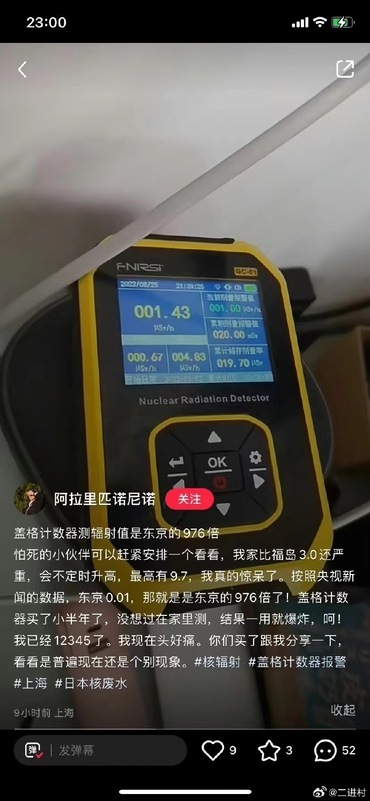
日本24日開始排放福島核廢水,引發中國跳腳,不僅引發中國民眾搶購鹽的現象,中國網路社群更流傳一段貼文,民眾稱利用蓋格計數器這一檢測游離核輻射的儀器測量,一測之下竟發現,自家的輻射值竟是東京的976倍,相關訊息在中國網易和微博等社群掀起熱議。對此,加拿大約克大學副教授沈榮欽認為,這個發現無異於對正在墜
情報源: 上海網友測自家核輻射值竟是東京976倍 學者:日本核電廠排水加劇中國房地產危機 | 中國 | Newtalk新聞
上海で放射線測定したら、東京の976倍だったwww
以前、台湾で、歯医者とかがレントゲンに使ってるコバルト60が屑鉄業者に回収されて、新たな鉄骨や鉄筋の建築資材になっていた事件があった。
つまり、支那の不動産バブルで、そういう建材が量産されて、マンションなどに使われてるって事なんだろうな。
なので、家を買ったり、借りたりする前に、ガイガーカウンターでそういう放射能汚染した建材が使われてないかを確認する必要がある。
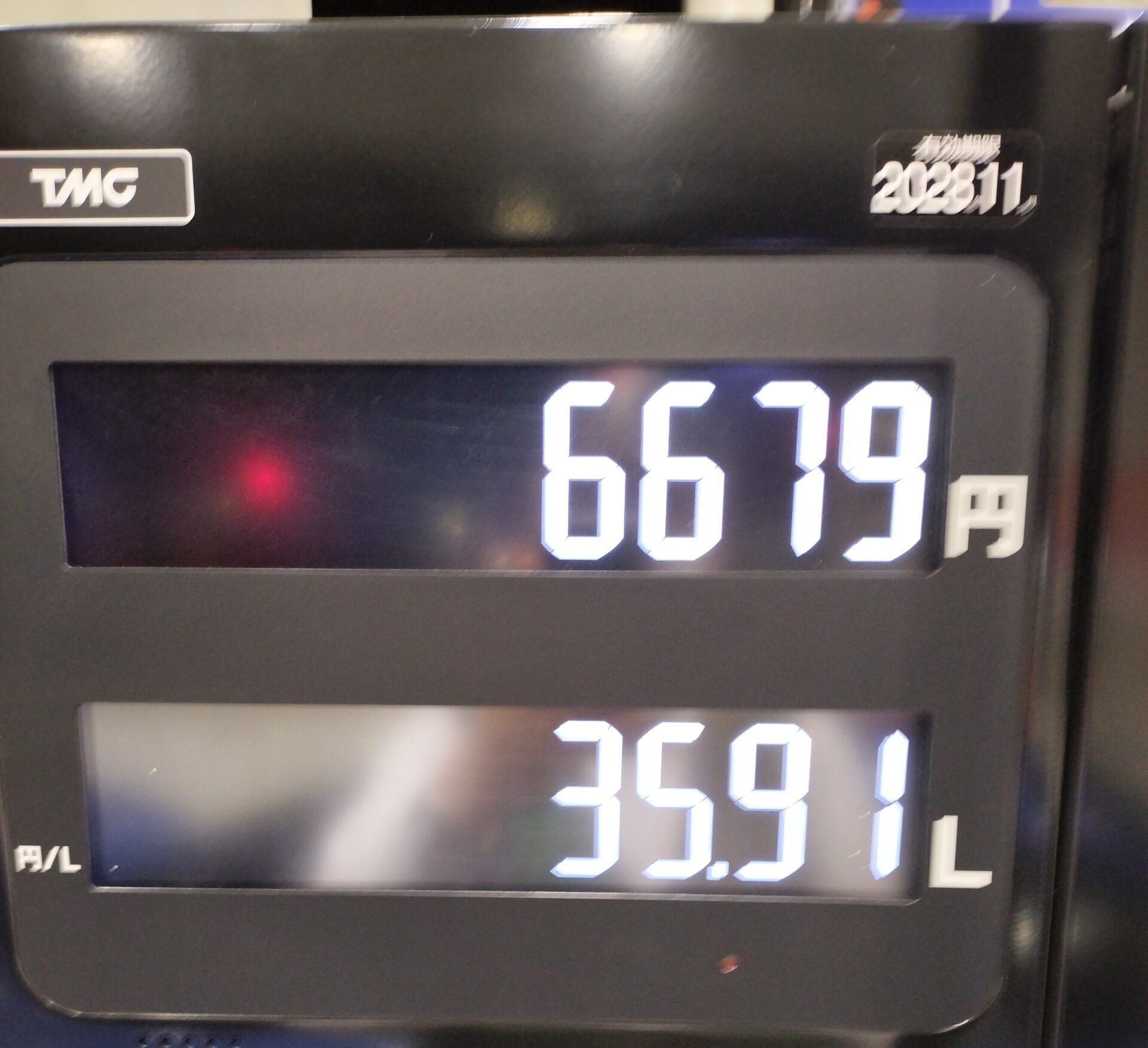
エステーが数千円で手軽に買えるエアカウンターSってのを販売してたけど、今年の頭位に製造終了しちゃってて、信頼性のあるガイガーカウンターの調達が課題になっとるね。
中国当局は、処理水放出の件を過剰宣伝した結果、中国の飲食、漁業に大きな打撃を与えた。ある小粉紅は当局の宣伝に惑わされて、強い憎悪の念を抱きながら日本を罵倒したが、数日後には自分の町の漁師全体が失業することを嘆いた。
情報源: 日本を憎んで罵倒した小粉紅 悲惨な結末 | 看中国 / VisionTimesJP
「小粉江」って、若い世代の民族主義者の事らしい。初めて知ったけど、別に知らんでもええ知識やな 🙂
南鮮がギャーギャー騒いでいた時に、「これって最後までツッパってたら、南鮮漁業が壊滅的打撃を受ける事になるんだが、どうすんだろ?」と思ってた。
処理水放出期限が迫る中、南鮮の漁民は、それに気付いたのか、風評被害を流す者達を訴えはじめ、残るは極左にキチガイ議員とか、反日のキチガイ団体位のみとなった。
支那の場合は、現在においてもまだツッパリ続け、海産物ボイコットで自国漁業が壊滅しそうになっとるのか、ザマーミロだな(笑)
また、発動の前後で大幅な価格変動が生じ、買い控えや、駆け込み需要が生じることで、販売や流通への過度な負担が懸念され、鈴木氏は「こうした課題は今も解決されていない」と見送りの理由を説明。
情報源: ガソリン高騰対策のトリガー条項 「発動はしない」鈴木財務相 – 産経ニュース
そもそも、車のガス欠にも関わらず、ガソリンの買い控えができるのか?
それに貯蔵が消防法により規制されてるのに、駆け込み需要でガソリンを貯蔵する事態が発生するのか?
今の政権には生活者目線というのが全く無いな。
それに、買い控え、駆け込み需要が懸念されるのであれば、そもそも消費税の増税や減税はできんという話になるが、増税はホイホイやろうとする癖に減税は絶対にせぬというは矛盾している。
あと、誰か知らんが、「トリガー条項を発動させるのに、法律の改正が必要」とか抜かしてるそうだが、立法府に居ながら、法律改正の仕事をサボりたいと言いたいのか?
そういう輩は、議員バッジ外して、腹を切って侘びて死ぬべきだと思うよ。 🙂
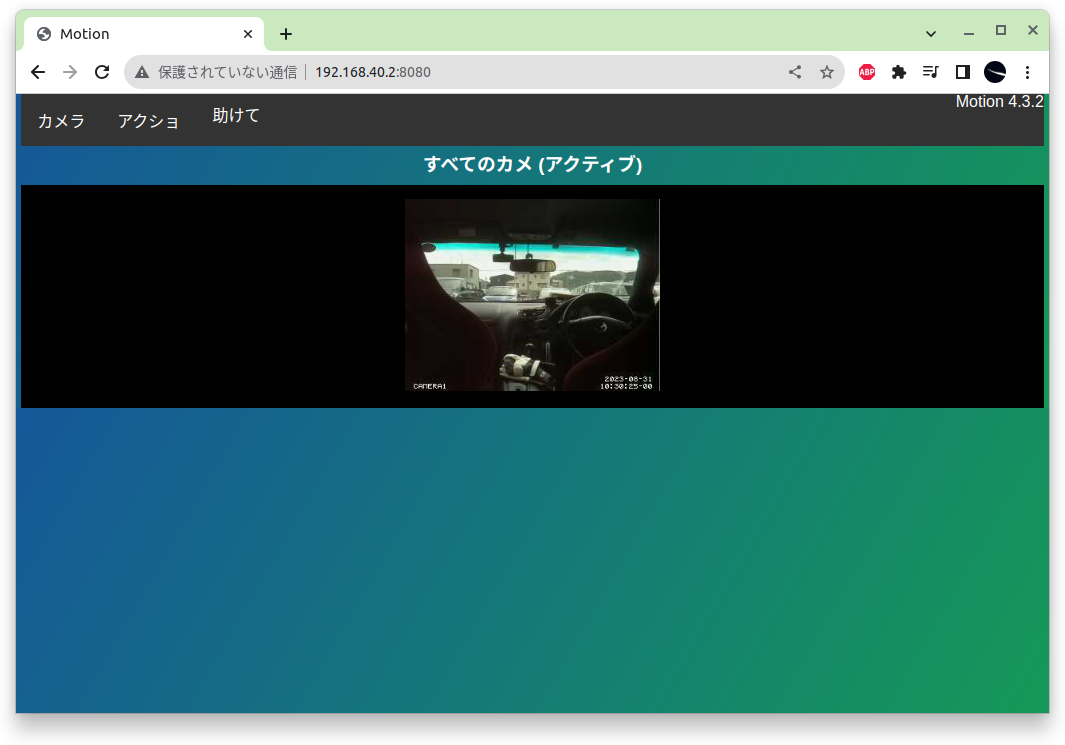
Raspberry Pi Zero 2 W(以下rx7pi)のカメラソケットが破損して、暫くカメラ運用をしていなかったが、新しい物が買えたので、交換し、カメラ運用するようになった。
motionも最新版にし、「助けて」「すべてのカメ」と、日本語が非常に残念であるが、rx7piからリアルタイム映像を閲覧できるようになった。
Wiregurd VPNで、rx7pi から Kagoya VPSの irc.noizumi.org までVPNを張って、192.168.40.2:8080 で motion のwebインターフェースにアクセスできるようになっている。
家ーKagoya VPSー車 とVPN網を構築し、この網に接続すれば、さも家のLANに繋いでるが如く、稼働している機器にアクセスできるってのは便利だね。 🙂
いちご、キウイフルーツ、オレンジ×2 で324円(税込)。
セブンの詐欺サンド セブンイレブンのフルーツサンド 400円もするのに中身スカスカだと話題に https://t.co/6VI5Brp1o6
— まとめダネ! 最新ニュースまとめ (@matomedane) August 17, 2023
こういうのって、心が貧しくなるから、つくづく買いたくねぇと思うねえ 🙁
オープンソース版: SoftEther VPN 4.42 Build 9798 RTM (2023/06/30)
製品版: PacketiX VPN 4.42 Build 9798 RTM
米国 Cisco Systems, Inc. による高度なコードレビューと技術協力の結果、CVE-2023-27395 等の 6 件の脆弱性を修正しました。今回修正したいずれの脆弱性も、通常の使用方法と使用環境においては、不正侵入等のセキュリティ侵害に悪用されるリスクは比較的低く、実際の攻撃は容易ではありませんが、将来発見される可能性がある複数の脆弱性が組み合わさると攻撃に悪用される可能性もあるため、できるだけ、アップデートをお勧めします。
情報源: バージョン更新履歴 (ChangeLog) – SoftEther VPN プロジェクト
「アップデートをお勧めします」なんて書かれてるとやらざるを得ない。
SoftEther VPN Server は定期的にバージョンアップを実施する必要があります。放置しているとセキュリティホールを突かれて不正アクセスに繋がります。バージョンアップは容易に実施できるので手順を押さえましょう。
情報源: SoftEther VPN Server バージョンアップ手順 | りんか ネット
こちらを参考にまず、家のサーバーのRaspberry Pi 4のアップデート作業から始める。
要は、vpn_server.config のファイルをコピーすればいいだけだな。
# wget https://jp.softether-download.com/files/softether/v4.42-9798-rtm-2023.06.30-tree/Linux/SoftEther_VPN_Server/64bit_-_ARM_64bit/softether-vpnserver-v4.42-9798-rtm-2023.06.30-linux-arm64-64bit.tar.gz # tar xvzf softether-vpnserver-v4.42-9798-rtm-2023.06.30-linux-arm64-64bit.tar.gz # cd vpnserver # make # cd .. # mv vpnserver /usr/local/vpnserver-v4.42 # cd /usr/local # cp vpnserver/vpn_server.config vpnserver-v4.42/ # chmod -R og-rwx vpnserver-v4.42 # chmod +x vpnserver-v4.42/vpncmd vpnserver-v4.42/vpnserver # systemctl stop softether-vpnserver.service # mv vpnserver vpnserver-v4.38 # ln -sf vpnserver-v4.42 vpnserver # systemctl start softether-vpnserver.service
ごちゃっとしてるけど、手順メモ(笑)
SoftEther VPN ダウンロードのページから、最新版のARM 64bit のファイルをダウンロードして、/user/local に設置。
旧バージョンに戻せるようにそれぞれフォルダ名にバージョン名を含め、systemd のスクリプトで矛盾が無いように vpnserver のシンボリックリンクを最新バージョンに張る。
具体的には、
/usr/local/vpnserver → /usr/local/vpnserver-v4.38
/usr/local/vpnserver のシンボリックリンクを /usr/local/vpnserver-v4.42 に張る。
そういや、SoftEther vpnserver 設置に試行錯誤で苦労した覚えがあるが、作業記録を全然残して無かったな(汗
systemd のスクリプトが次の通り。
[/etc/systemd/system/multi-user.target.wants/softether-vpnserver.service]
[Unit] Description=SoftEther VPN Server After=network.target network-online.target [Service] ExecStart=/usr/local/vpnserver/vpnserver start ExecStop=/usr/local/vpnserver/vpnserver stop WorkingDirectory=/usr/local/vpnserver/ ExecStartPre=/sbin/ip link set dev eth0 arp off promisc on ExecStartPost=sh /root/bin/addif_tap.sh Type=forking RestartSec=3s [Install] WantedBy=multi-user.target
#!/bin/sh /bin/sleep 10 ; brctl addif br0 tap_softether &
linux は vpnサーバーに接続すると、クライアントから vpn サーバーに ssh ログインできないという問題がある。
Unnumbered eth0 に br0 のブリッジで、IPアドレス振って、SoftEther VPN側から tap デバイスで br0 にローカルブリッジ設定してやると vpn接続後に、ssh 192.168.11.254 とか、サーバーのIPアドレス指定でログインできるようになる。
この辺、無茶苦茶苦労したのに全然記録に残してない(滝汗
なんせ、家のサーバーで br0 のブリッジデバイス作成に失敗して、完全通信途絶したので、USB キーボード&マウスとHDMIでディスプレイ繋いで、ローカル端末で修正しなくてはいけなかった。
ちなみにRaspberry Pi 4には、マウスとキーボードが一つのレシーバーで使えるELECOM TK-FDM063BKとかが便利。
わしはこれをNTT西日本のポイントで貰い、使い途に困ってたがRaspberry Piに使った時に、「コレだ!」っておもっちゃいました。 🙂
Kagoya VPS の irc.noizumi.org なんかは、通信途絶したらどうしようと冷や汗もので設定した。多分、通信途絶しても、VPS管理画面のコンソールだけは使えるだろうから大丈夫だとは思うけど。
後は、irc.noizumi.org のSoftEther vpnserverをアップデートすればいいけど、Intel x64版をダウンロードして、vpn_server.configコピーするだけだからすぐ済むな 🙂
朝停電があったが、クーラー停止、電話器が「電話回線に接続してください」連呼、SoftEther VPNの接続不良と散々だった。
姉が押し付けて来た SANYOのコードレス電話だが、電話回線休止状態なので、接続する事ができず、デモモードになって延々と保留音のレパートリーを披露してくれる状態。
取説探したけど無いので、別の機種の取説見ると、電話回線のトーン、パルスの手動設定方法は無いようなので、電源ブチ切り。内線だけ使ってたけど、別の手段にしなくてはならない。
SoftEther VPN はServer Manager で見てみると、Kagoya VPSへ接続されているが、ローカルネットで設定した 192.168.30.254 やL3スイッチに設定している、192.168.11.253、192.168.30.253 へ ping が通らない。
家のサーバーリブートしても直らない。
|
1 |
# systemctl restart softether-vpnserver.service |
とやったら直った。うーん……、何だったんだろう。